
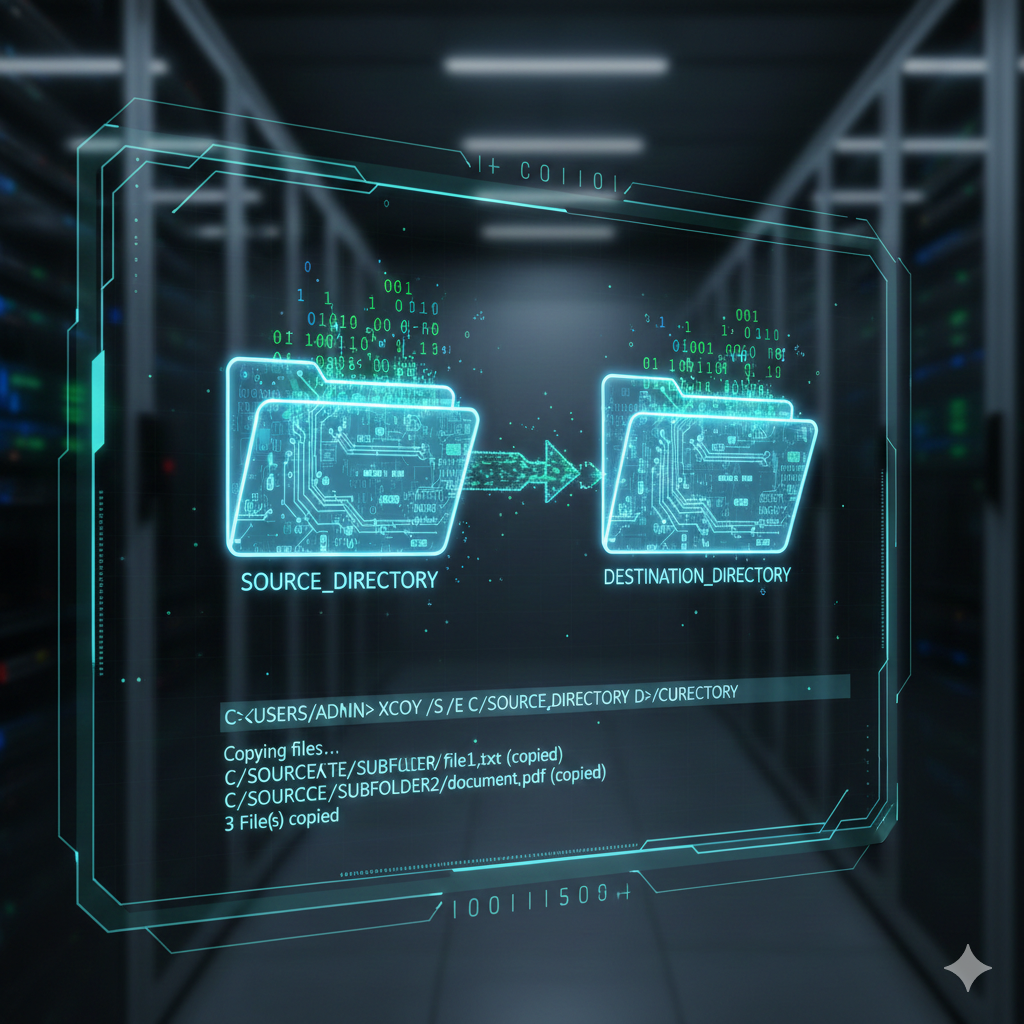
E fatti le copie!
Diceva mio padre. Dopo anni lo diceva pure mia madre per quante volte lo avesse sentito. È scritto nei sacri testi di chiunque, che per amore o per lavoro, o per tutte e due, debba approcciarsi al mondo attraverso un PC, un server, una workstation o qualunque altra macchina simile. Se produci dati, la cosa più importante da fare quando finisci di lavorare è custodirli.
Dal momento che il luogo dove li produci e modifichi è insicuro: fatti le copie!
Oggi i sistemi operativi sono molto più stabili di un tempo. Per perdere un’installazione di Windows bisogna davvero impegnarsi, oppure incappare in virus che, detto fra noi, non si prendono così facilmente. Sono sistemi affidabili, solidi. Ma se torniamo indietro…
Quando ero un pivellino, usavo le prime versioni di Windows. E se volevo lavorare, ogni tanto mi toccava formattare. Che io ricordi da windows 95 in poi, il PC grazie al sistema operativo, lentamente rallentava e diventava sempre più instabile. Piano piano perdeva funzioni, diventava sempre più lento, indolente, quasi dispettoso. Minuti interminabili per spegnersi, minuti interminabili per accendersi. Diciamocelo: i primi sistemi operativi erano tante gioie e altrettanti dolori. Eppure, persone intelligenti hanno lavorato senza sosta per migliorare il prodotto, ascoltando anche le lamentele di milioni di utenti. Così, col tempo, le cose sono cambiate davvero. Con Windows XP e soprattutto Windows 7 la stabilità è migliorata drasticamente, riducendo nel primo caso ed eliminando nel secondo, la necessità di formattazioni frequenti e segnando un vero salto di qualità.
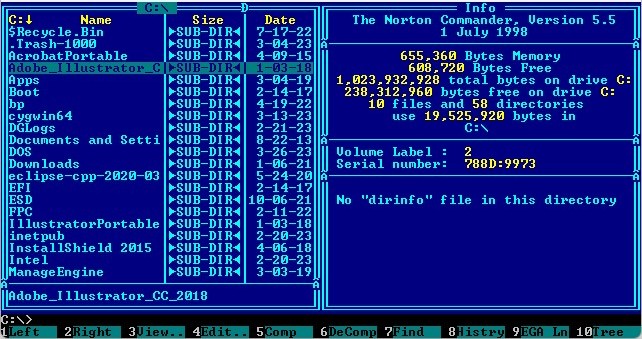
Siamo passati da un MS-DOS che faceva da base a Windows, fino a sistemi totalmente integrati, più fluidi e robusti. Ma una verità rimane immutata negli anni, per non perdere i dati: fatti le copie! I dati sono il tuo bagaglio prezioso, il frutto del tuo lavoro. Per questo mi sono cimentato per anni in tante modalità diverse di copia. Una delle prime che ricordo fu il Norton Commander. Uno strumento che ho adorato: avanzato, potente, funzionava in DOS e quindi girava bene fino a Windows 98 prima edizione. Velocissimo e intuitivo permetteva copie veloci selezionando le piu banali opzioni di copia delle proprietà dei files. All’epoca le copie si facevano anche su supporti esterni: floppy, poi CD-ROM, e più tardi hard disk esterni. Ogni supporto aveva i suoi limiti, ma rappresentava comunque una garanzia di sicurezza.
Nel corso del tempo ho testato diversi sistemi di sincronizzazione automatica delle cartelle. Ma con quelli perdevo il controllo. Non erano friendly, concettualmente poco lineari, e i meccanismi di sincronizzazione diciamo che non mi convincevano. Nel tempo è rimasto immutato il vecchio compagno di viaggio, piccolo ma potentissimo: XCOPY. Il funzionamento mi era noto e comunque fu una rivelazione sin dagli inizi. La cosa migliore era usarlo con file batch, ognuno dedicato a un tipo di copia diverso. Così potevo schedulare le operazioni con Windows e lasciare che le copie partissero da sole. Il mondo era nelle mie mani: ordinato, automatizzato, sicuro. E devo ammettere che gli unici dati mai andati persi, sono dei quadri di Doom2 realizzati con un vecchio software nato allo scopo.
A quell’epoca non c’era ora per andare a letto, l’alba al computer era la normalità.
Col tempo, però, anche XCOPY ha mostrato i suoi limiti, soprattutto con i file system moderni e i permessi NTFS. È stato allora che Microsoft ha introdotto Robocopy, uno strumento più robusto, capace di gestire retry automatici, logging e sincronizzazioni complesse. Una vera evoluzione, che ha reso i backup ancora più affidabili e professionali.
Eppure, nonostante tutta questa tecnologia, la regola rimane sempre la stessa: non fidarsi ciecamente delle automazioni. I sistemi di sincronizzazione e i servizi cloud hanno reso i backup quasi invisibili, ma il vero professionista sa che il controllo diretto sulle copie è insostituibile.
Parliamo un po’ di XCOPY
XCOPY è un comando presente nei sistemi operativi Microsoft Windows e DOS, utilizzato per copiare file e directory da una posizione all’altra. Rispetto al comando COPY, XCOPY offre funzionalità più avanzate, permettendo la copia ricorsiva di intere directory, la gestione di file nascosti e di sistema, e il controllo dettagliato tramite parametri. Il comando XCOPY è stato introdotto per la prima volta in MS-DOS 3.2 nel 1986, per superare le limitazioni del comando COPY, che non poteva copiare intere strutture di directory. Con l’evoluzione di Windows, XCOPY è stato mantenuto e migliorato, diventando uno strumento essenziale per script di automazione e backup fino alla ultima versione di DOS, ovvero la 8.0, che funzionava anche sotto il titanico Windows 2000.
Le funzioni che avevano un interessante valore aggiunto in una copia erano la Copia ricorsiva che consentiva di copiare cartelle e sottocartelle, mantenendo la struttura originale; Filtri per tipo di file con cui era possibile specificare quali tipi di file copiare; Gestione dei file nascosti e di sistema che con poche opzioni permettevano includere o escludere file speciali; Controllo rispetto a file esistenti per impostare la possibilità di sovrascrivere o saltare la copia e sovrascrittura di file già presenti; Visualizzazione di riepiloghi e statistiche utili per monitorare l’operazione. La sintassi di base:
xcopy [origine] [destinazione] [opzioni]è rimasta praticamente invariata anche per il suo successore ROBOCOPY, sul quale tuttavia sono variati i parametri che consentivano, anzi consentono a tutt’oggi, l’opportunità di aumentare le possibilità di personalizzazione dell’operazione di copia. Di seguito la sintassi per l’esempio di una riga di comando.
xcopy C:\Documenti D:\Backup\Documenti /E /I /H /C /YSpiegazione parametri:
/Ecopia tutte le sottocartelle, anche se vuote./Ise la destinazione non esiste, la considera come directory./Hcopia anche i file nascosti e di sistema./Ccontinua la copia anche se si verificano errori./Ysopprime la richiesta di conferma per sovrascrivere file.
xcopy C:\Progetti D:\Backup\Progetti /D /E /C /Y/Dcopia solo i file che sono stati modificati dopo l’ultima copia.
xcopy C:\Foto\*.jpg D:\Backup\Foto /S /Y/Scopia le sottocartelle eccetto quelle vuote.- Copia solo i file con estensione
.jpg.
Per visualizzare la guida completa direttamente dal prompt dei comandi:
xcopy /?Questo comando mostra tutte le opzioni disponibili e una breve descrizione di ciascuna. È molto utile per consultare rapidamente la sintassi e le funzionalità. In alternativa, è possibile consultare la documentazione ufficiale Microsoft online, dove sono approfondite tutte le caratteristiche e gli esempi di utilizzo.
Quando avete individuato i parametri che vi piacciono iniziate a fare le prove inserendoli in un file di testo e salvatelo infine con estensione .bat, lanciatelo dal vostro desktop o dalla posizione in cui lo avete creato e il gioco è fatto. Se posso suggerire una ulteriore utilità, alla fine di tutte le righe inserite il comando “pause”, questo comando lascerà aperta a finestra di comando e potrete leggere l’esito della vostra operazione di batch.
Conclusioni
XCOPY è uno strumento potente e flessibile per la copia di file e directory, particolarmente utile per script di backup e procedure automatizzate. La sua capacità di gestire strutture di cartelle complesse e di filtrare i file da copiare lo rende ancora oggi rilevante, nonostante l’esistenza di strumenti più moderni come ROBOCOPY. Conoscere bene XCOPY e le sue opzioni permette di ottimizzare molte operazioni di gestione file su sistemi Windows. Tra l’altro è ancora supportato in Windows 11
Raccomandazioni
Quando si tratta di dati le raccomandazioni aumentano. Bisogna tener presente che prima di ritenere valido il funzionamento di un sistema di copia dovere testarlo più volte con cartelle create appositamente per eseguire dei test. Considerate tutte le condizioni che volete simulare ed ottenere dalla versione in produzione in modo da applicare alla versione in test tutti i parametri per i tentativi di test. Esistono tutti i mezzi per avere certezza che il vostro file batch funzioni come vi occorre. Non è solo necessario che il vostro sistema di copia funzioni o “faccia qualcosa”, poiché può fare anche la cosa sbagliata. Quando ve ne accorgerete sarà tardi. Ultima raccomandazione importante: oggi lo spazio su disco non è più un lusso, usatelo. Personalmente uso più cartelle per le copie. Quando sono certo che la copia sia corretta allora la lascio stare, per la successiva uso una cartella alternativa. Il mio file batch nomina la root folder con la data della copia. Quando lo spazio occupato supera una certa quota allora elimino il set più vecchio. Buon divertimento.
Ti ringrazio del tuo tempo
L.C.


Lascia un commento